#Claude #AgentRouter #Claude AI #Claude API #Free Claude #Claude Setup #AgentRouter Setup #Claude Tutorial #Claude Guide #AI Tools #AI Tutorial #API Setup #Developer Guide #Claude Free Access #Claude Configuration #AI for Developers #Coding Assistant #Claude Sonnet #API Key #AI Gateway
AgentRouter দিয়ে Claude ফ্রিতে ব্যবহার করুন: Beginner-Friendly সম্পূর্ণ Setup Guide
2026-08-24 · 12 min read
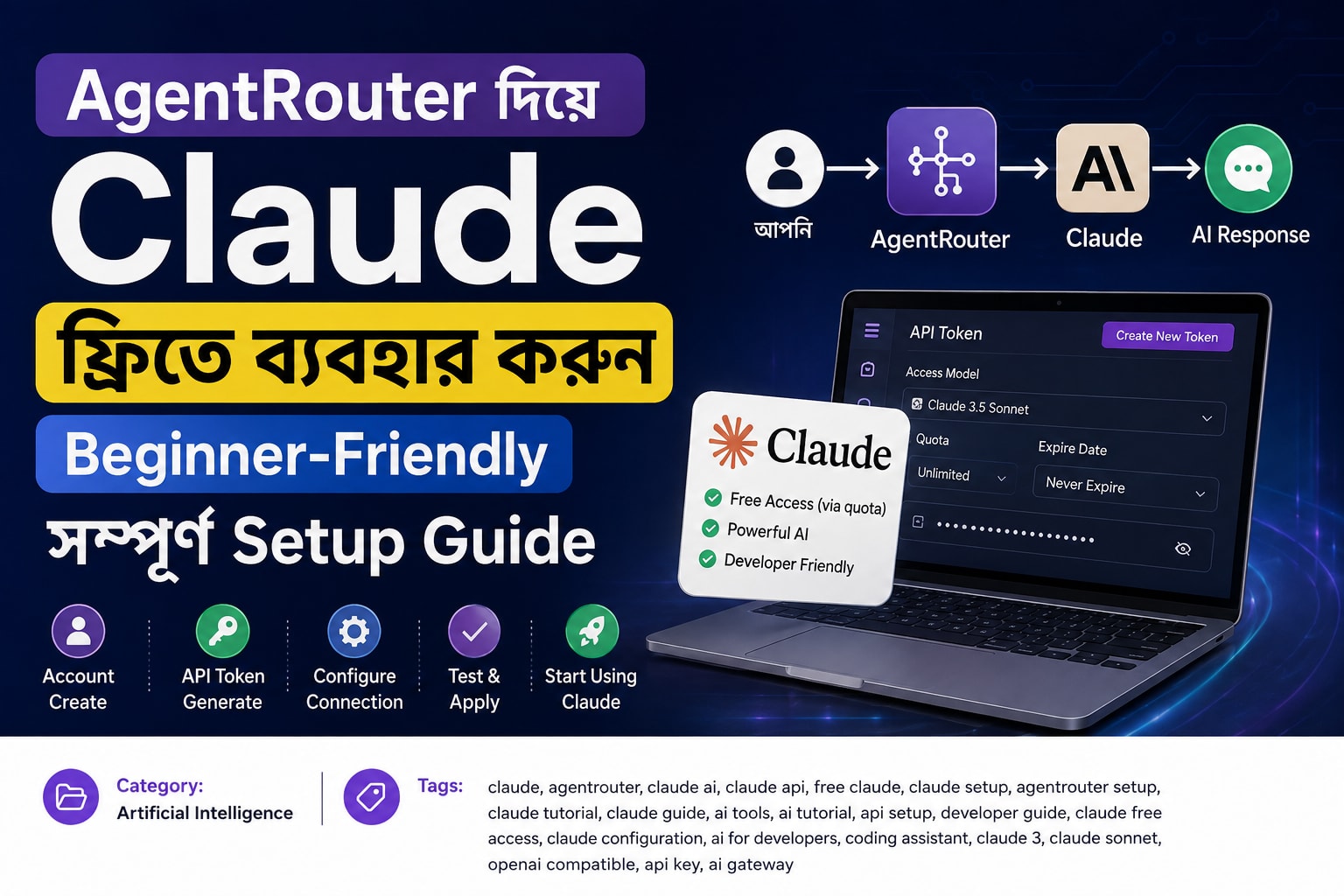
এই গাইডে আমি একদম শুরু থেকে দেখাব কীভাবে AgentRouter-এর মাধ্যমে Claude model-এর API access configure করা যায় এবং সেটি compatible AI client বা coding environment-এ ব্যবহার করার জন্য প্রস্তুত করা যায়।
এই tutorial এমনভাবে লেখা হয়েছে যাতে আপনি technical person না হলেও ধাপে ধাপে setup করতে পারেন।
নোট: এখানে “ফ্রি” বলতে AgentRouter-এ আপনার account-এর জন্য available free access, quota বা promotional usage বোঝানো হচ্ছে। এটি Anthropic-এর official Claude Pro/Max subscription নয় ।
প্রথমে বুঝে নিই আমরা আসলে কী করতে যাচ্ছি?
পুরো বিষয়টি খুব সহজভাবে বুঝুন।
সাধারণভাবে: আপনি → Claude → AI Response
এখানে আমরা AgentRouter-কে মাঝখানে ব্যবহার করব: আপনি → AgentRouter → Claude → AI Response
AgentRouter এখানে একটি gateway হিসেবে কাজ করবে।
আপনি AgentRouter থেকে একটি API Key তৈরি করবেন। তারপর সেই API Key compatible client/extension-এ configure করলে সেটি AgentRouter-এর মাধ্যমে Claude model-এর সঙ্গে communicate করতে পারবে।
Step 1: AgentRouter Website-এ যান
প্রথমে AgentRouter-এর website-এ যান: AgentRouter
তারপর Sign Up / Register option-এ ক্লিক করুন।
Step 2: Account তৈরি করুন
AgentRouter-এ account তৈরি করার সময় GitHub দিয়ে Sign Up করার option থাকতে পারে।
কিন্তু কিছু ক্ষেত্রে GitHub দিয়ে registration করতে গেলে এমন error দেখা যেতে পারে:
“GitHub account does not meet the registration requirements”
এমন হলে চিন্তা করার কিছু নেই।
⭐ Recommended Method: Email দিয়ে Account তৈরি করুন
GitHub ব্যবহার না করে:
- Sign up with Email নির্বাচন করুন।
- আপনার Email Address লিখুন।
- একটি Password দিন।
- প্রয়োজনীয় verification সম্পন্ন করুন।
- Account তৈরি করুন।
- এরপর Email এবং Password দিয়ে Login করুন।
কেন Email ব্যবহার করতে বলছি?
কারণ GitHub account-এর eligibility নিয়ে সমস্যা হলে Email registration সাধারণত সহজ বিকল্প।
তাই beginner হিসেবে: Email → Sign Up → Login এই পদ্ধতিটিই অনুসরণ করা সবচেয়ে সহজ।
Step 3: API Token তৈরি করুন
এখন আপনার AgentRouter account তৈরি হয়ে গেছে।
Login করার পর Dashboard-এ যান।
সেখানে: API Token option খুঁজে বের করুন।
তারপর: Create a New Token এ ক্লিক করুন।
আপনার সামনে একটি form আসবে। এখন একে একে সেটিংগুলো পূরণ করুন।
Step 4: Token Name দিন
Token Name-এ যেকোনো একটি নাম দিতে পারেন।
উদাহরণ:
Claude-VSCodeঅথবা:
My-Claude-APIনামটি শুধু আপনার token চিনে রাখার জন্য।
Step 5: Token Grouping
Token Grouping option থাকলে:
Defaultনির্বাচন করুন। অন্য কোনো option পরিবর্তন করার প্রয়োজন নেই।
Step 6: Expire Date সেট করুন
এখন Expire Date option দেখতে পাবেন। যদি আপনার account-এ option থাকে:
Never Expireতাহলে সেটি নির্বাচন করতে পারেন। এর অর্থ token-এর জন্য নির্দিষ্ট expiration date সেট করা হচ্ছে না। Token expire না করলেও AgentRouter-এর free quota, model availability, rate limit বা future policy পরিবর্তন হতে পারে।
Step 7: New Quantity
New Quantity option-এ:
1দিয়ে দিন। কারণ আমরা এখন একটি API token তৈরি করছি।
Step 8: Quota
Quota option-এ যদি:
Unlimitedavailable থাকে এবং আপনি সেটি ব্যবহার করতে চান, তাহলে Unlimited নির্বাচন করতে পারেন। AgentRouter account-level usage policy বা free-model restrictions আলাদাভাবে থাকতে পারে।
Step 9: Claude Model নির্বাচন করুন
এটি সবচেয়ে গুরুত্বপূর্ণ অংশ। আপনি Access Model নামে একটি option দেখতে পাবেন। এখানে আপনার account-এ available Claude model-গুলো দেখানো হতে পারে। আপনি যে Claude model ব্যবহার করতে চান সেটি select করুন। যদি প্রয়োজনীয় Claude model-এর জন্য একাধিক option থাকে, আপনার প্রয়োজন অনুযায়ী সেগুলো select করুন।
সহজভাবে:
Access Model → আপনার প্রয়োজনীয় Claude Model → Select তারপর পরবর্তী step-এ যান।
Step 10: IP Whitelist
IP Whitelist option থাকলে:
Defaultরেখে দিন। Beginner হিসেবে এখানে কোনো advanced configuration করার প্রয়োজন নেই।
Step 11: Token তৈরি করুন
সবকিছু একবার দেখে নিয়ে: Save এ ক্লিক করুন। Token তৈরি হয়ে গেলে AgentRouter আপনাকে একটি API Key দেবে।এটি দেখতে অনেকটা এমন হতে পারে:
xxxxxxxxxxxxxxxxxxxxxxxxআপনার actual API Key অবশ্যই আলাদা হবে।
🔐 খুব গুরুত্বপূর্ণ
এই API Key কাউকে দেবেন না। এটি আপনার account-এর secret credential। কখনো:
- Facebook post-এ
- LinkedIn post-এ
- GitHub repository-তে
- Public
.envfile-এ - Screenshot-এ
- YouTube tutorial-এর comment-এ
API Key প্রকাশ করবেন না। API Key leak হয়ে গেলে অন্য কেউ আপনার account-এর usage ব্যবহার করতে পারে।তাই তৈরি হওয়ার সঙ্গে সঙ্গে এটি নিরাপদ জায়গায় copy করে রাখুন।
Step 12: এখন Claude-এর সঙ্গে Connection তৈরি করুন
API Key তৈরি হয়ে গেছে। এখন সেটিকে আপনার Claude-compatible environment-এর সঙ্গে connect করতে হবে। যে environment-এ Developer Console / Connection configuration available আছে, সেখানে: Help → Developer Console এ যান।
Step 13: Developer Mode চালু করুন
Developer Console খুললে: Developer Mode নামে একটি option দেখতে পাবেন। এটি: ON করে দিন। Developer Mode চালু হলে অতিরিক্ত configuration option দেখতে পাবেন।
Step 14: Connection খুলুন
এখন Connection section-এ যান। তারপর Static Credential নির্বাচন করুন। এরপর credential type হিসেবে Static API Key নির্বাচন করুন।
Step 15: Gateway Base লিখুন
এখন Gateway Base নামে একটি field থাকবে। এখানে লিখুন:
https://agentrouter.org/শেষে / থাকলেও ঠিক আছে।

Step 16: আপনার API Key দিন
এখন Gateway API field-এ আপনার আগে তৈরি করা AgentRouter API Key paste করুন। অর্থাৎ: Gateway API → আপনার AgentRouter API Key. এখানে কোনো sample API Key ব্যবহার করবেন না। শুধু আপনার নিজের তৈরি করা key paste করবেন।
Step 17: Authentication সেট করুন
এখন Gateway Auth Schema option-এ:
Bearerনির্বাচন করুন। অন্য কোনো setting সম্পর্কে নিশ্চিত না হলে সেটি পরিবর্তন করবেন না। Beginner হিসেবে এখানে unnecessary configuration করার দরকার নেই।
Step 18: সবকিছু একবার মিলিয়ে দেখুন
আপনার configuration মোটামুটি এমন হওয়া উচিত:
| Setting | কী দেবেন |
|---|---|
| Kind | Static API Key |
| Gateway Base | https://agentrouter.org/ |
| Gateway API | আপনার AgentRouter API Key |
| Gateway Auth Schema | Bearer |
অন্য settings: Default রাখুন, যদি বিশেষ কোনো requirement না থাকে।
Step 19: Connection Test করুন
এখন সবচেয়ে গুরুত্বপূর্ণ কাজ: Add Test এ ক্লিক করুন। তারপর Test চালান। কিছুক্ষণ অপেক্ষা করুন। যদি test successful হয়, তাহলে বুঝবেন আপনার configuration সঠিকভাবে কাজ করছে।
Step 20: Apply করুন
Test সফল হলে Apply বাটনে ক্লিক করুন। Configuration apply হওয়ার পর আপনার Claude-compatible environment restart হতে পারে। এটি স্বাভাবিক।
Step 21: Restart সম্পূর্ণ হতে দিন
Restart চলাকালীন application বন্ধ বা force close করার চেষ্টা করবেন না। Restart সম্পূর্ণ হওয়ার পর আবার application খুলুন। এখন আপনার configured setup-এর মাধ্যমে Claude model ব্যবহার করার জন্য environment প্রস্তুত।

VS Code-এ Claude ব্যবহার করতে চাইলে?
অনেকেই এই setup করার পর সরাসরি VS Code-এ Claude ব্যবহার করতে চান। এখানে একটি গুরুত্বপূর্ণ বিষয় বুঝতে হবে। AgentRouter API Key থাকলেই VS Code-এর প্রত্যেকটি Claude extension-এ সেটি কাজ করবে—এমন নয়।কারণ প্রতিটি VS Code extension আলাদা API configuration support করতে পারে। কোনো extension যদি support করে:
- Custom API
- Custom API Base
- Custom Endpoint
- OpenAI-compatible API
- BYOK (Bring Your Own Key)
- Custom Provider
তাহলে AgentRouter-এর gateway ব্যবহার করার সুযোগ থাকতে পারে। কিন্তু extension যদি শুধুমাত্র official Anthropic API ব্যবহার করতে দেয়, তাহলে AgentRouter API Key সরাসরি কাজ নাও করতে পারে।
তাই VS Code-এ setup করার আগে কী করবেন?
আপনার ব্যবহৃত Claude extension-এর Settings খুলুন। তারপর দেখুন সেখানে custom provider বা API endpoint configure করার option আছে কি না। থাকলে AgentRouter-এর: API Key + Gateway/Endpoint ব্যবহার করে configuration করা যেতে পারে।
Claude Desktop-এর ক্ষেত্রে কী হবে?
Claude Desktop হলো Anthropic-এর official application। তাই এখানে বিষয়টি একটু আলাদা। AgentRouter API Key ব্যবহার করা যাবে কি না তা Claude Desktop-এর বর্তমান configuration এবং AgentRouter-এর compatibility-এর ওপর নির্ভর করে। তাই: AgentRouter API Key = Claude Subscription নয়। এটি আপনার official Claude Pro/Max account-কে replace করে না।
তাহলে কি সত্যিই Claude ফ্রিতে ব্যবহার করা যাবে?
AgentRouter-এর মাধ্যমে available free access থাকলে Claude model ব্যবহার করা সম্ভব হতে পারে। বাস্তবে usage নির্ভর করতে পারে:
- AgentRouter-এর free quota
- আপনার account-এর balance/credits
- Model availability
- Rate limit
- Fair-use policy
- Account restrictions
- AgentRouter-এর future pricing/policy
এর ওপর। তাই setup করার পর Dashboard থেকে আপনার balance, quota এবং model availability নিয়মিত দেখে নেওয়া ভালো।
API Key কীভাবে নিরাপদ রাখবেন?
আপনি যদি developer হন, তাহলে API Key কখনো source code-এর মধ্যে সরাসরি লিখবেন না। ভুল:
const API_KEY = "your-api-key";এর পরিবর্তে environment variable ব্যবহার করুন:
AGENTROUTER_API_KEY=your-secret-api-keyএবং .env file GitHub-এ upload করবেন না। .gitignore-এ:
.envযোগ করুন।
যদি ভুল করে API Key GitHub-এ চলে যায়?
শুধু GitHub থেকে file delete করলেই নিরাপদ হওয়া যায় না। সেক্ষেত্রে: পুরোনো API Key revoke/delete করুন → নতুন API Key তৈরি করুন।
Common Problem: GitHub Sign Up কাজ করছে না
যদি দেখেন:
GitHub account does not meet the registration requirements
তাহলে বারবার GitHub দিয়ে চেষ্টা করার দরকার নেই। সহজ সমাধান: Sign up with Email
→ Email দিন
→ Password দিন
→ Account তৈরি করুন
→ Email দিয়ে Login করুন
এটাই recommended workaround।
Common Problem: Test Failed
যদি Test fail করে, তাহলে প্রথমে এগুলো check করুন:
১. API Key ঠিক আছে কি?
API Key copy করার সময় অতিরিক্ত space চলে এসেছে কি না দেখুন।
২. Gateway Base ঠিক আছে কি?
https://agentrouter.org/দিয়েছেন কি না নিশ্চিত করুন।
৩. Auth Schema
এটি:
Bearerআছে কি না দেখুন।
৪. Claude Model Access
আপনার API Token-এর Access Model-এ প্রয়োজনীয় Claude model select করা হয়েছে কি না দেখুন।
৫. Account Status
AgentRouter account-এ কোনো quota, balance বা restriction আছে কি না দেখুন।
পুরো Setup এক নজরে
আপনার জন্য পুরো process-টি খুব সহজ করে আবার দেখুন:
১. AgentRouter-এ যান
↓
২. Email দিয়ে Account তৈরি করুন
↓
৩. Login করুন
↓
৪. API Token খুলুন
↓
৫. Create New Token করুন
↓
৬. প্রয়োজনীয় Claude Model Select করুন
↓
৭. Token Save করুন
↓
৮. API Key Copy করুন
↓
৯. Developer Console খুলুন
↓
১০. Developer Mode ON করুন
↓
১১. Connection → Static Credential
↓
১২. Kind → Static API Key
↓
১৩. Gateway Base → https://agentrouter.org/
↓
১৪. Gateway API → আপনার API Key
↓
১৫. Gateway Auth Schema → Bearer
↓
১৬. Add Test → Test
↓
১৭. Test সফল হলে Apply
↓
১৮. Restart সম্পূর্ণ হতে দিন
↓
Claude Model ব্যবহারের জন্য আপনার setup প্রস্তুত।
শেষবারের মতো গুরুত্বপূর্ণ সতর্কতা
AgentRouter ব্যবহার করার আগে এবং পরে কয়েকটি বিষয় মনে রাখুন:
১. API Key কখনো public করবেন না।
২. “Never Expire” মানেই lifetime free নয়।
৩. “Unlimited Quota” মানেই সবসময় unlimited Claude usage নয়।
৪. Free access, quota এবং model availability যেকোনো সময় পরিবর্তিত হতে পারে।
৫. VS Code-এর প্রতিটি Claude extension AgentRouter support করবে না।
৬. Claude Desktop-এর official subscription এবং AgentRouter API access একই জিনিস নয়।
শেষ কথা
AI coding assistant হিসেবে Claude অত্যন্ত শক্তিশালী। কিন্তু official subscription বা API cost সবার জন্য সুবিধাজনক নাও হতে পারে। AgentRouter-এর মতো gateway ব্যবহার করে available Claude access-এর মাধ্যমে কম খরচে বা free quota-এর মধ্যে AI-powered workflow তৈরি করা যেতে পারে।
সবচেয়ে গুরুত্বপূর্ণ হলো, setup করার সময় API Key নিরাপদ রাখা, আপনার Claude model-এর access নিশ্চিত করা, এবং AgentRouter-এর বর্তমান quota ও usage policy বুঝে ব্যবহার করা।
একবার পুরো configuration বুঝে গেলে process-টি আসলে খুব সহজ:
Account তৈরি করুন → API Key তৈরি করুন → Claude Model নির্বাচন করুন → Connection configure করুন → Test করুন → Apply করুন → Claude ব্যবহার শুরু করুন।
শুরুতে কঠিন মনে হলেও এই ধাপগুলো একবার অনুসরণ করলে পরবর্তী সময়ে নতুন environment-এ setup করা অনেক সহজ হয়ে যাবে।